






インストール
WordPress管理画面から追加
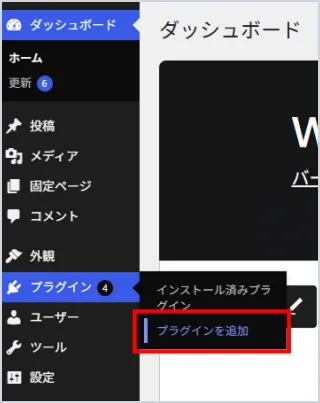
- WordPress管理画面の左メニューから [プラグイン] > [プラグインを追加] を選択します。
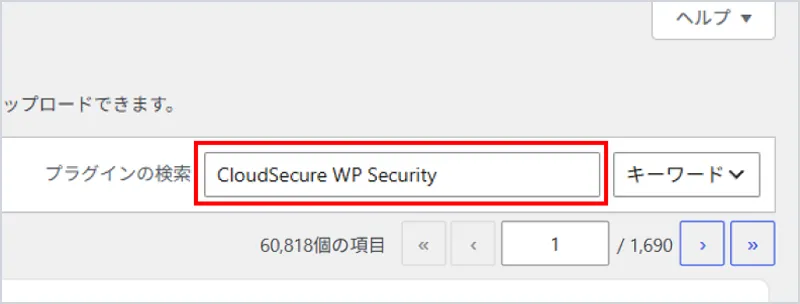
- 画面右上の検索窓に 「CloudSecure WP Security」 と入力します。
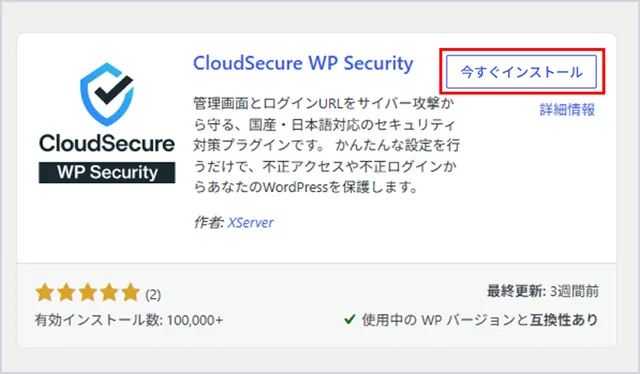
- 該当のプラグインが表示されたら [今すぐインストール] をクリックします。
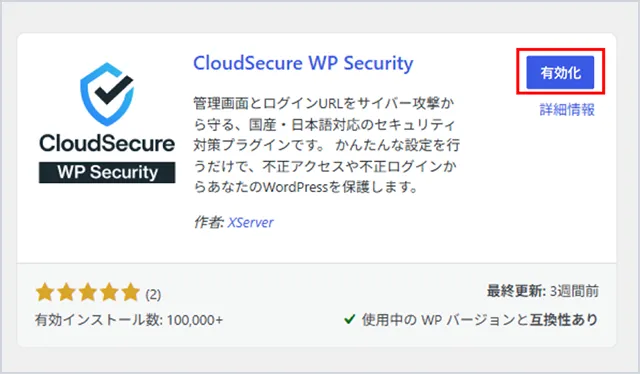
- インストール完了後、表示された [有効化] ボタンをクリックしてください。
WordPress.org からダウンロードして追加
公式サイトからZIPファイルをダウンロードして手動で追加する方法です。
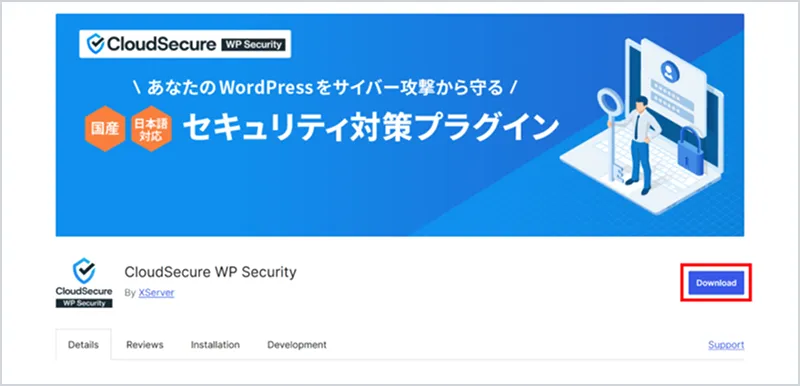
- WordPress.orgの CloudSecure WP Security
 内の [Download]をクリックし、ZIPファイルをダウンロードします。
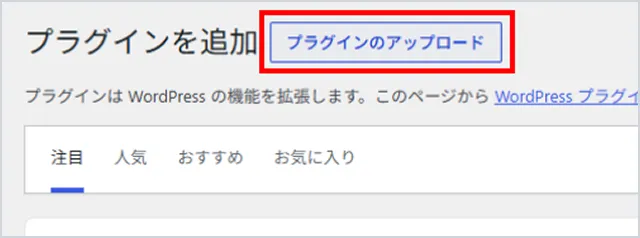
- WordPress管理画面の左メニューから [プラグイン] > [プラグイン追加] を選択し、画面上部の [プラグインのアップロード] をクリックします。
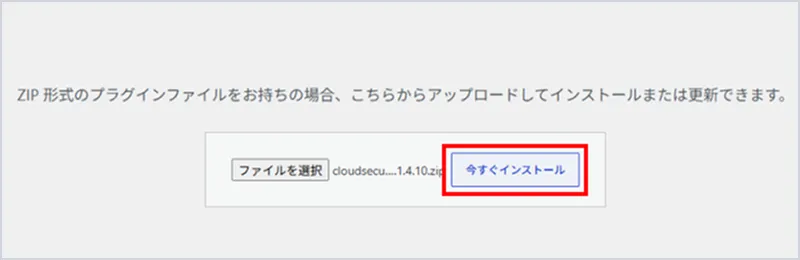
- [ファイルを選択] からダウンロードした ZIPファイル を選択し、 [今すぐインストール] をクリックします。
- インストール完了後、 [プラグインを有効化] をクリックしてください。